
Como configurar o e-mail profissional no app Gmail (Android e iPhone)
No app Gmail, toque na sua foto (ou no menu), vá em Adicionar outra conta > Outra, digite seu e-mail, escolha Configuração manual > Pessoal (IMAP) e use imap.uni5.net para entrada e smtp.uni5.net para saída, com o e-mail completo como usuário. O app ajusta as portas com SSL automaticamente.
- App Gmail atualizado (Android ou iPhone).
- Seu e-mail completo e a senha.
- Se o seu e-mail já estiver configurado e só precisar corrigir algo, veja como alterar as configurações no app Gmail.
Dados de configuração
| Item | Entrada IMAP (recomendado) | Entrada POP | Saída SMTP |
|---|---|---|---|
| Servidor | imap.uni5.net | pop.uni5.net | smtp.uni5.net |
| Porta segura (recomendada) | 993 (SSL/TLS) | 995 (SSL/TLS) | 465 (SSL/TLS) |
| Porta alternativa | 143 | 110 | 587 (TLS) |
| Usuário | Seu e-mail completo (ex.: voce@suaempresa.com.br) | ||
| Senha | A senha da sua conta de e-mail | ||
| Autenticação de saída | Obrigatória, com o mesmo usuário e senha | ||
Passo a passo no app Gmail
As telas podem mudar um pouco conforme a versão do app, mas os nomes das opções são os mesmos.
Abra o Gmail e toque no menu (três linhas) no canto superior esquerdo.
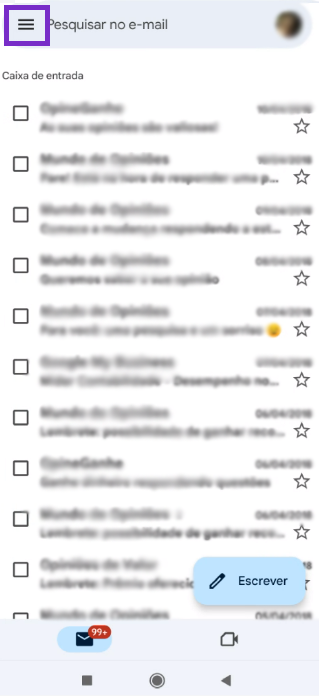
Abra o menu do app. Role até o fim e toque em Configurações.
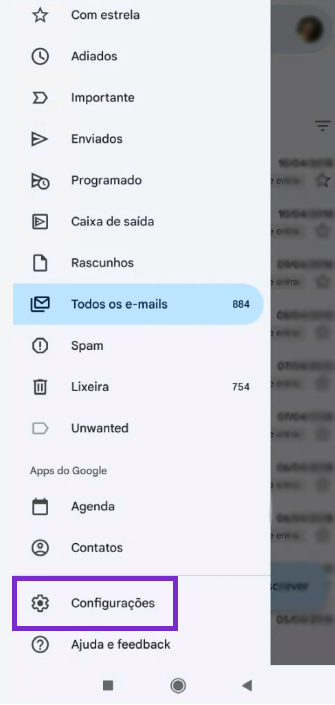
Configurações fica no fim do menu. Toque em Adicionar conta.

Adicionar conta. Escolha o tipo Outra.
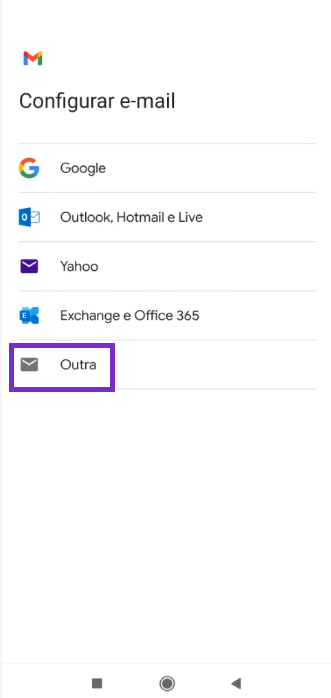
Para e-mail com domínio próprio, use Outra. Digite seu e-mail completo (ex.: voce@suaempresa.com.br) e toque em Configuração manual.
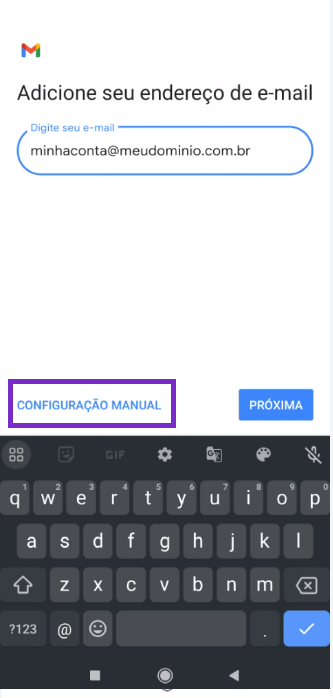
Sempre use a configuração manual. Selecione Pessoal (IMAP). Só escolha Pessoal (POP3) se quiser baixar as mensagens para este aparelho apenas.
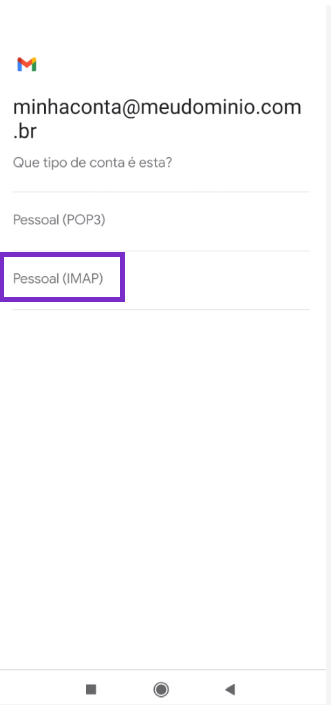
IMAP é o recomendado. Digite a senha do e-mail e toque em Próxima.
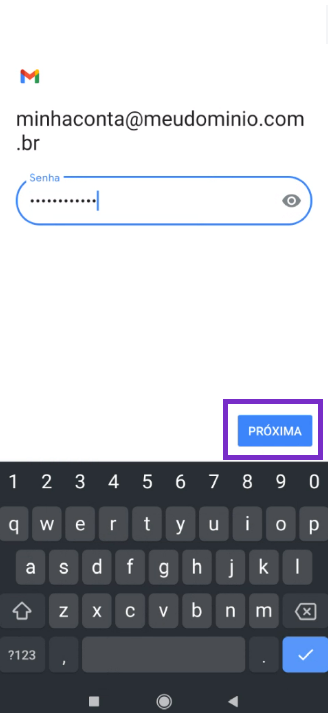
Senha da conta de e-mail. Em Configurações do servidor de entrada: usuário = e-mail completo, senha da conta e servidor
imap.uni5.net(oupop.uni5.net, se escolheu POP). Toque em Próxima.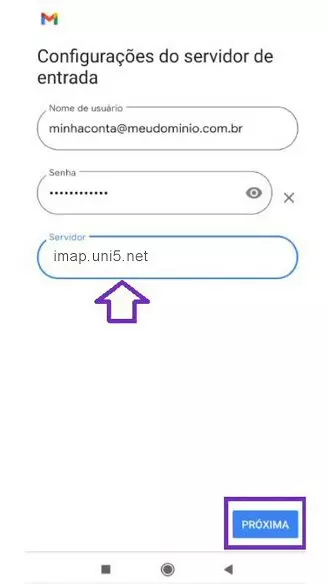
A porta e a segurança SSL são ajustadas automaticamente. Em Configurações do servidor de saída: usuário = e-mail completo, senha e servidor SMTP
smtp.uni5.net. Toque em Próxima.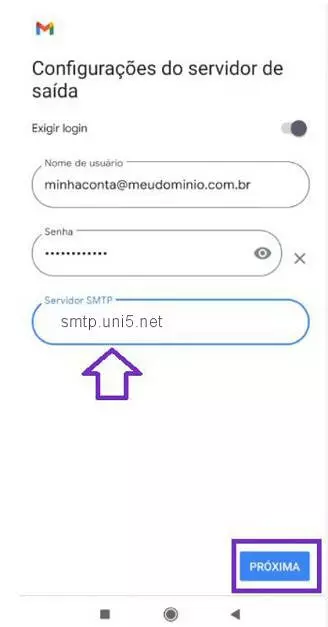
Servidor de saída com o mesmo usuário e senha. Escolha a frequência de sincronização (recomendamos manter a sincronização e as notificações ativas) e toque em Próxima.
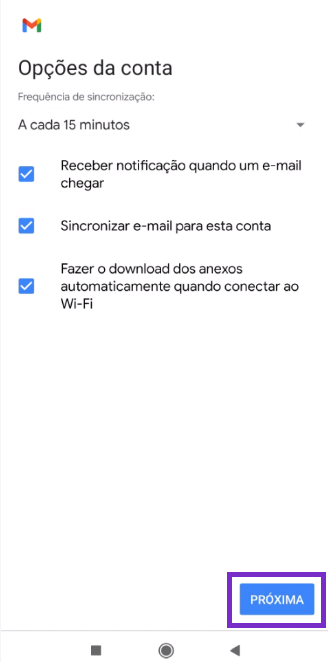
Configuração recomendada de sincronização. Informe o nome que aparecerá para quem receber seus e-mails e toque em Próxima. Pronto: o Gmail carrega sua caixa de entrada.
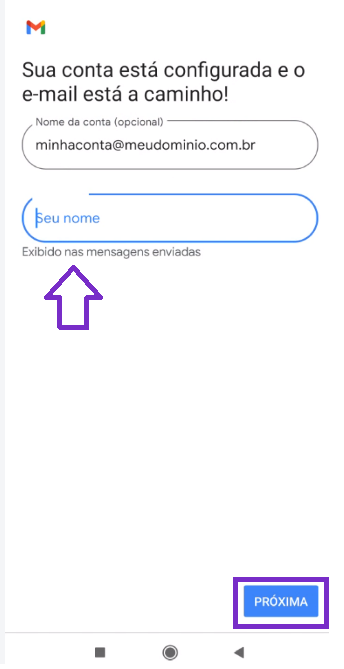
Nome exibido nos seus envios.
Problemas comuns e dúvidas
Aparece "Não foi possível conectar ao servidor".
Confira se o servidor está escrito exatamente como imap.uni5.net e smtp.uni5.net, sem espaços, e se o usuário é o e-mail completo. Teste a senha no webmail.
Funciona no iPhone também?
Sim. O app Gmail para iPhone usa os mesmos passos. Se preferir o app Mail da Apple, veja como configurar no iPhone.
O Gmail do computador também recebe esse e-mail?
Desde janeiro de 2026, o Gmail no computador não importa mais e-mails de outras contas por POP. Entenda as alternativas em Gmail e POP: o que mudou.
Ainda com dúvida? Nosso suporte resolve com você pelo WhatsApp.
Falar com o suporte