
Como configurar o e-mail profissional no Outlook
No Outlook, adicione a conta em Arquivo > Adicionar conta, abra as Opções avançadas, marque Configurar minha conta manualmente e escolha IMAP. Use imap.uni5.net (porta 993, SSL/TLS) para entrada e smtp.uni5.net (porta 465, SSL/TLS) para saída, com o e-mail completo como usuário.
- Outlook para Windows (Microsoft 365, 2021, 2019 ou 2016). As telas abaixo são do Outlook 2016, mas os campos são os mesmos nas versões mais novas.
- Seu e-mail completo e a senha.
Dados de configuração
| Item | Entrada IMAP (recomendado) | Entrada POP | Saída SMTP |
|---|---|---|---|
| Servidor | imap.uni5.net | pop.uni5.net | smtp.uni5.net |
| Porta segura (recomendada) | 993 (SSL/TLS) | 995 (SSL/TLS) | 465 (SSL/TLS) |
| Porta alternativa | 143 | 110 | 587 (TLS) |
| Usuário | Seu e-mail completo (ex.: voce@suaempresa.com.br) | ||
| Senha | A senha da sua conta de e-mail | ||
| Autenticação de saída | Obrigatória, com o mesmo usuário e senha | ||
Configurar uma nova conta
Digite seu e-mail, clique em Opções avançadas e marque Configurar minha conta manualmente. Clique em Conectar.

A configuração manual evita erros de detecção automática. Escolha IMAP (recomendado). Use POP apenas se quiser manter os e-mails em um único computador.

Tipo de conta. Preencha o e-mail de entrada: servidor
imap.uni5.net, porta993, criptografia SSL/TLS. No e-mail de saída: servidorsmtp.uni5.net, porta465, criptografia SSL/TLS. Para POP:pop.uni5.net, porta995.
Servidores de entrada e saída. Digite a senha e conclua. O Outlook testa a conexão e mostra a conta configurada.
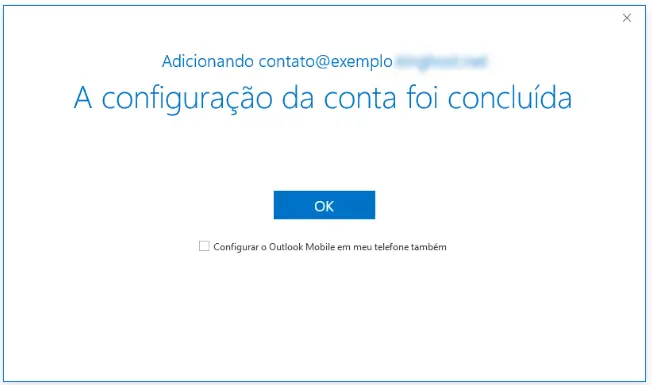
Conta adicionada. Aguarde a primeira sincronização das mensagens.
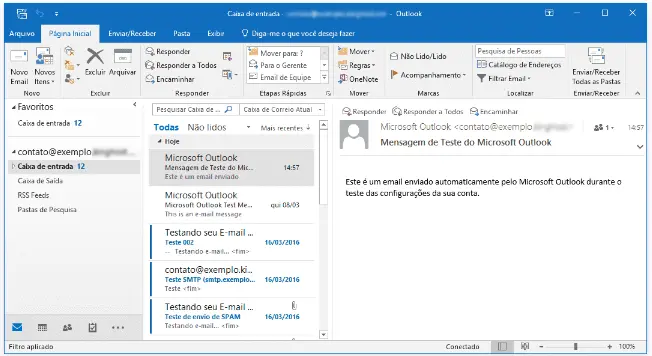
Primeira sincronização.
Editar uma conta existente ou trocar a senha
Clique em Arquivo no menu superior.
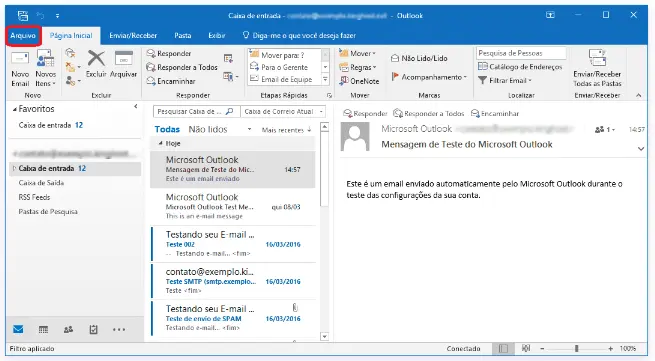
Menu Arquivo. Vá em Configurações de Conta > Configurações de Conta... e clique duas vezes na conta.

Configurações de Conta. Atualize a senha ou os servidores. Não é possível trocar de POP para IMAP aqui: nesse caso, adicione a conta de novo.
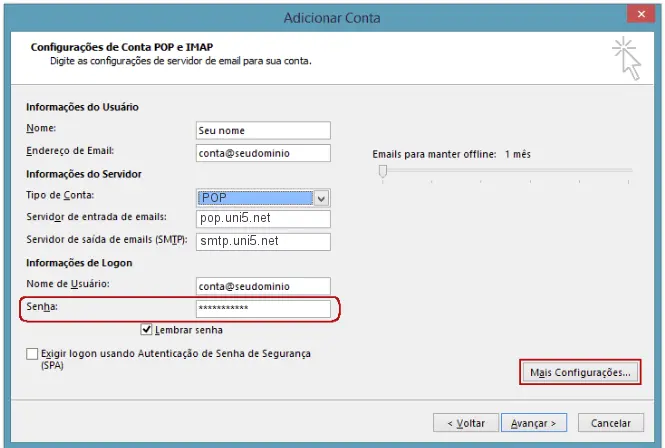
Aqui você atualiza a senha. Em Mais Configurações > Servidor de saída, deixe marcado Meu servidor de saída (SMTP) requer autenticação.
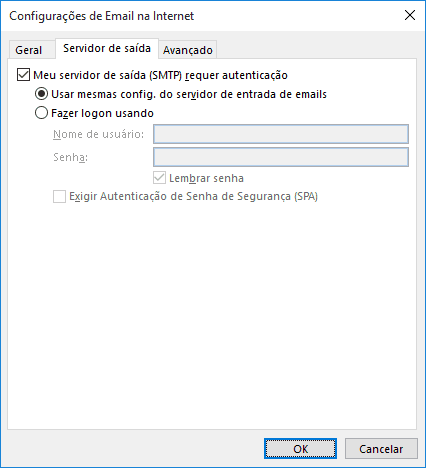
Autenticação do SMTP é obrigatória. Na aba Avançado, confira as portas: entrada 993 (IMAP) ou 995 (POP) com SSL/TLS e saída 465 com SSL/TLS.
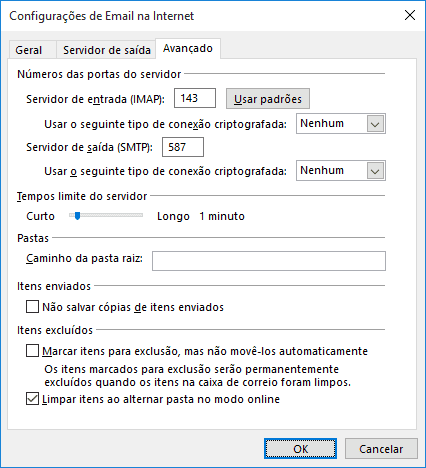
Portas e criptografia. Clique em Avançar: o Outlook testa recebimento e envio. Se der erro, revise os dados e verifique se a rede não bloqueia as portas.
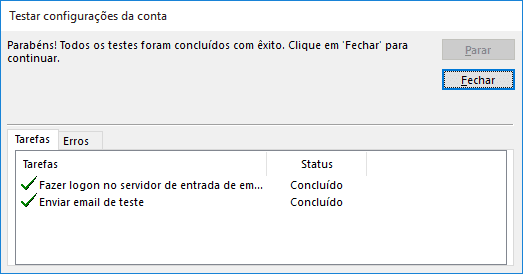
Teste de conexão.
Problemas comuns e dúvidas
O Outlook pede a senha toda hora.
A senha salva está desatualizada. Atualize em Arquivo > Configurações de Conta, como mostrado acima.
Não consigo enviar quando estou fora do Brasil.
Algumas redes estrangeiras bloqueiam o envio. Tente a porta 587 com TLS; se continuar, fale com nosso suporte.
Uso o novo Outlook para Windows. Serve?
Sim. No novo Outlook, vá em Configurações > Contas > Adicionar conta, escolha IMAP e use os mesmos servidores e portas da tabela.
Ainda com dúvida? Nosso suporte resolve com você pelo WhatsApp.
Falar com o suporte