
Como configurar o e-mail profissional no iPhone e iPad
No iPhone, vá em Ajustes > Apps > Mail > Contas de Mail > Adicionar Conta > Outra > Adicionar Conta de Mail (em versões mais antigas: Ajustes > Mail > Contas). Escolha IMAP, use imap.uni5.net para entrada e smtp.uni5.net para saída, com o e-mail completo como usuário nos dois.
- Seu e-mail completo e a senha.
- iPhone ou iPad com o app Mail (já vem instalado).
Dados de configuração
| Item | Entrada IMAP (recomendado) | Entrada POP | Saída SMTP |
|---|---|---|---|
| Servidor | imap.uni5.net | pop.uni5.net | smtp.uni5.net |
| Porta segura (recomendada) | 993 (SSL/TLS) | 995 (SSL/TLS) | 465 (SSL/TLS) |
| Porta alternativa | 143 | 110 | 587 (TLS) |
| Usuário | Seu e-mail completo (ex.: voce@suaempresa.com.br) | ||
| Senha | A senha da sua conta de e-mail | ||
| Autenticação de saída | Obrigatória, com o mesmo usuário e senha | ||
Passo a passo no iPhone
Abra Ajustes e toque em Apps > Mail (ou direto em Mail, nas versões anteriores). Toque em Contas > Adicionar Conta > Outra > Adicionar Conta de Mail.

Caminho para adicionar a conta. Preencha nome, e-mail completo, senha e uma descrição (ex.: E-mail da empresa). Toque em Seguinte.
Selecione IMAP e preencha o servidor de entrada (
imap.uni5.net) e o de saída (smtp.uni5.net), sempre com o e-mail completo como usuário e a mesma senha. Toque em Seguinte e depois em Salvar.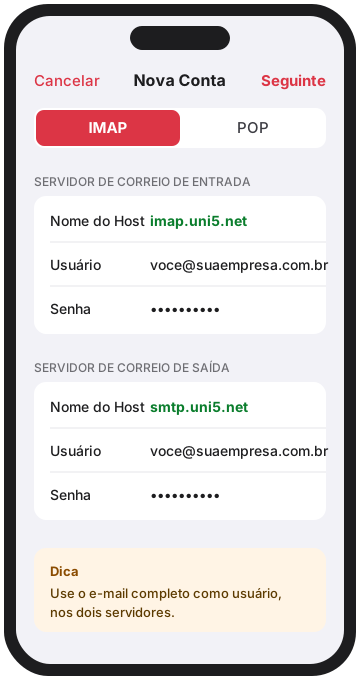
Os campos que você deve preencher. Volte em Ajustes > Mail > Contas, toque na conta e depois em Avançado. Confira: Usar SSL ativado, porta
993na entrada e porta465com SSL no servidor de saída. Defina as caixas Enviados e Lixo como pastas No servidor, para que apareçam também no webmail e no computador.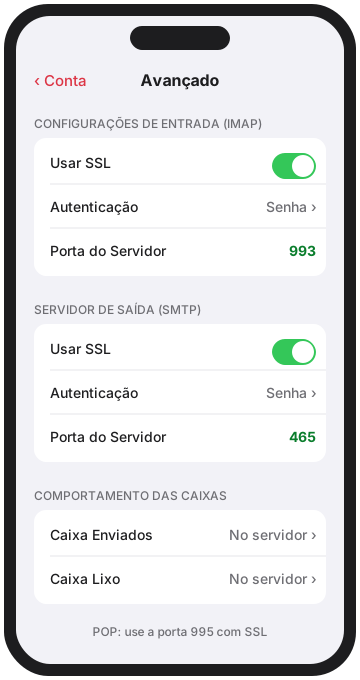
Ajustes avançados recomendados.
Prefere POP?
Na etapa 3, escolha POP e use o servidor pop.uni5.net, porta 995 com SSL. Com POP, as mensagens ficam guardadas apenas no iPhone; por isso recomendamos IMAP.
Problemas comuns e dúvidas
O iPhone diz "Não é possível verificar a identidade do servidor".
Confira se os servidores estão escritos exatamente como imap.uni5.net e smtp.uni5.net e se o SSL está ativado. Se o aviso continuar, toque em Detalhes > Confiar e fale com nosso suporte.
Os e-mails enviados pelo iPhone não aparecem no computador.
Em Avançado, defina a Caixa Enviados como pasta No servidor, como mostrado no passo 4.
Mudei a senha. Onde atualizo no iPhone?
Em Ajustes > Mail > Contas > sua conta, atualize a senha no servidor de entrada e no servidor de saída.
Ainda com dúvida? Nosso suporte resolve com você pelo WhatsApp.
Falar com o suporte