
Como configurar o e-mail profissional no Mac (app Mail)
No Mac, abra o app Mail, vá em Mail > Adicionar Conta > Outra Conta de Mail, informe nome, e-mail completo e senha e, quando o Mail pedir a configuração manual, escolha IMAP com imap.uni5.net (entrada) e smtp.uni5.net (saída).
- App Mail do macOS.
- Seu e-mail completo e a senha. Os endereços nas imagens são só exemplos.
Dados de configuração
| Item | Entrada IMAP (recomendado) | Entrada POP | Saída SMTP |
|---|---|---|---|
| Servidor | imap.uni5.net | pop.uni5.net | smtp.uni5.net |
| Porta segura (recomendada) | 993 (SSL/TLS) | 995 (SSL/TLS) | 465 (SSL/TLS) |
| Porta alternativa | 143 | 110 | 587 (TLS) |
| Usuário | Seu e-mail completo (ex.: voce@suaempresa.com.br) | ||
| Senha | A senha da sua conta de e-mail | ||
| Autenticação de saída | Obrigatória, com o mesmo usuário e senha | ||
Passo a passo no Mac
Abra o app Mail e, no menu superior, clique em Mail > Adicionar Conta...
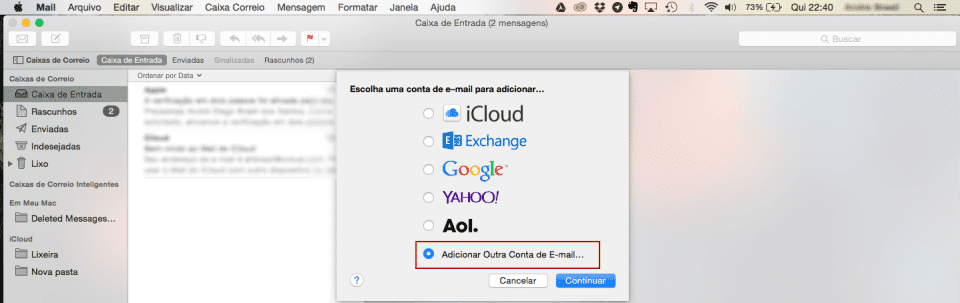
Mail > Adicionar Conta. Selecione Outra Conta de Mail... e clique em Continuar.

Outra Conta de Mail. Digite nome, e-mail completo e senha. Se aparecer o aviso de que a conta deve ser configurada manualmente, clique em Criar ou Seguinte.

Configuração manual. Escolha o tipo IMAP, servidor de entrada
imap.uni5.net, servidor de saídasmtp.uni5.nete usuário = e-mail completo (não só o nome antes do @).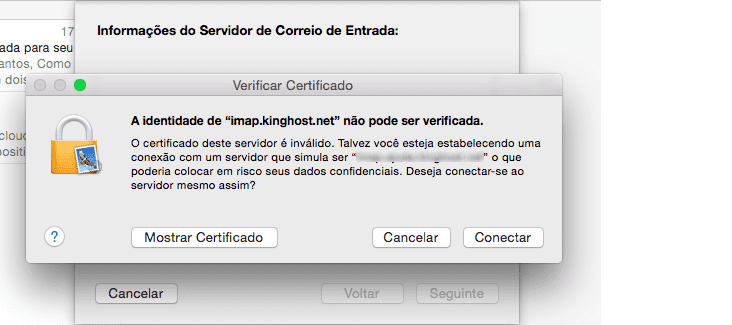
Servidores IMAP e SMTP. Se o Mail avisar que não consegue verificar o certificado, revise se digitou os servidores exatamente como acima e clique em Conectar.

Aviso de certificado. Para conferir as portas, vá em Mail > Ajustes (ou Preferências) > Contas > Ajustes do Servidor. Use porta
993com SSL na entrada e465com SSL na saída. Se existir o campo Prefixo do caminho IMAP, preencha comINBOX.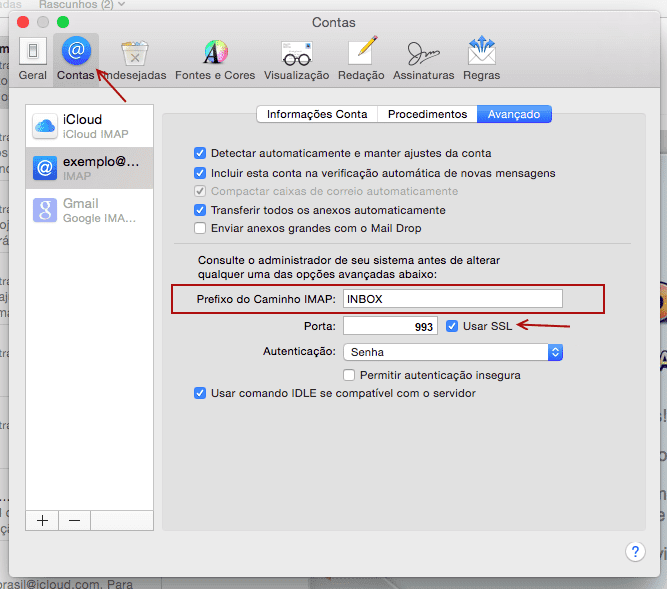
Ajustes do servidor e portas.
Problemas comuns e dúvidas
As pastas aparecem duplicadas ou vazias.
Preencha o Prefixo do caminho IMAP com INBOX nos ajustes da conta e reinicie o Mail.
Posso usar POP no Mac?
Pode: escolha POP e use pop.uni5.net, porta 995 com SSL. Recomendamos IMAP para manter tudo sincronizado com o celular e o webmail.
Ainda com dúvida? Nosso suporte resolve com você pelo WhatsApp.
Falar com o suporte