
Como configurar o e-mail profissional no Android
Para configurar seu e-mail profissional no Android, abra o app Gmail (ou o app de e-mail do fabricante, como o Samsung Email), adicione uma conta do tipo Outra / IMAP e use o servidor de entrada imap.uni5.net (porta 993, SSL) e o de saída smtp.uni5.net (porta 465, SSL). Usuário é sempre o e-mail completo.
- Seu endereço de e-mail completo (ex.: voce@suaempresa.com.br) e a senha dele.
- O app Gmail instalado. Desde o Android 7, muitos celulares não trazem mais um app de e-mail próprio.
- Conexão com a internet (Wi-Fi ou dados móveis).
Dados de configuração
| Item | Entrada IMAP (recomendado) | Entrada POP | Saída SMTP |
|---|---|---|---|
| Servidor | imap.uni5.net | pop.uni5.net | smtp.uni5.net |
| Porta segura (recomendada) | 993 (SSL/TLS) | 995 (SSL/TLS) | 465 (SSL/TLS) |
| Porta alternativa | 143 | 110 | 587 (TLS) |
| Usuário | Seu e-mail completo (ex.: voce@suaempresa.com.br) | ||
| Senha | A senha da sua conta de e-mail | ||
| Autenticação de saída | Obrigatória, com o mesmo usuário e senha | ||
Passo a passo no Android
As telas abaixo são do app de e-mail padrão do Android. No app Gmail os nomes dos campos são os mesmos; se preferir, siga o tutorial específico do Gmail para celular.
Abra o app de e-mail, digite seu e-mail completo e a senha e toque em Configuração manual. Quando perguntar o tipo de conta, escolha IMAP.

Comece pela configuração manual. Em Servidor de entrada, preencha: usuário = e-mail completo, senha da conta, servidor
imap.uni5.net, porta993, segurança SSL/TLS e prefixo do caminho IMAPINBOX(se o campo existir). Toque em Próxima.
Servidor de entrada (IMAP). Em Servidor de saída, preencha: servidor
smtp.uni5.net, porta465, segurança SSL/TLS, marque Exigir login e repita o e-mail completo e a senha. Toque em Próxima.
Servidor de saída (SMTP) com autenticação. Escolha a frequência de sincronização e as notificações, dê um nome para a conta e conclua. Em poucos segundos as mensagens começam a aparecer.

Ajuste a sincronização como preferir.
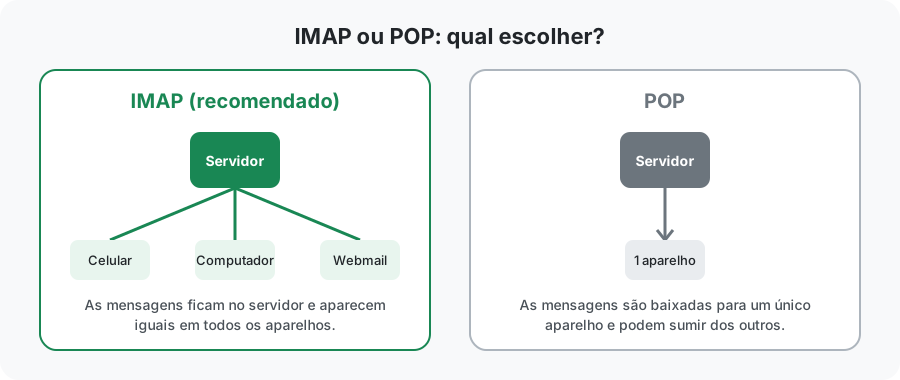
IMAP ou POP: qual escolher?
Recomendamos IMAP: as mensagens ficam no servidor e aparecem iguais no celular, no computador e no webmail. Use POP apenas se quiser baixar os e-mails para um único aparelho; nesse caso, o servidor de entrada é pop.uni5.net, porta 995 com SSL.
Problemas comuns e dúvidas
O Android diz que a senha está errada. O que fazer?
Confira se o usuário é o e-mail completo (com @ e domínio) e teste a mesma senha no webmail. Se não entrar no webmail, a senha precisa ser redefinida.
Recebo e-mails, mas não consigo enviar.
Revise o servidor de saída: smtp.uni5.net, porta 465 com SSL (ou 587 com TLS) e a opção de exigir login marcada, com o mesmo usuário e senha da entrada.
Meu celular não tem app de e-mail.
Instale o Gmail pela Play Store e siga o tutorial de configuração no Gmail para celular. Ele funciona com qualquer e-mail profissional.
Ainda com dúvida? Nosso suporte resolve com você pelo WhatsApp.
Falar com o suporte